
本指南依 2026 年 10 月 7 日的程式與畫面整理,補充 9/20 起的功能更新。不同方案、帳號權限及部署版本,可能顯示不同選項;以您店家的實際畫面及開放狀態為準。看到「測試中」「尚未開放」不代表已能正式收款。先在測試店練習,不要拿真實訂單測退款或日結。
每個區塊的儲存按鈕分開生效;修改後要看到成功訊息,再重新讀取確認。此頁沒有金鑰輸入欄,也不會讀取店家訂單。教學截圖採實際介面搭配虛構示範資料;流程圖是操作示意,不是真實交易或金流完成證明。點圖片可放大查看。
找不到符合的章節。請縮短關鍵字,或按「清除」回到完整指南。
01 / 開始使用新店啟用清單
建議由店家管理者先設定,再交給收銀與內場同事使用。先做一份簡單菜單,走完一張測試訂單,再大量建檔。
- 從官網「店家登入」進入付款中心,選擇要管理的店家,確認後台頂端店名正確。
- 完成首次密碼變更,妥善保存管理者密碼;另外設定前台密碼,或啟用個別人員管理。
- 到「菜單與管理」建立配料群、配餐群,再新增餐點、售價、庫存及照片。
- 開啟「設定 → 營運設定」,填店名,選先付款或先出餐、是否要先開桌,分別儲存。
- 建立實際桌號並列印 QR;用客人的手機掃描確認店名、桌號和菜單。
- 若提供公開外帶,設定每週營業時間、最低備餐時間及付款方式,複製外帶連結測試。
- 視需要開啟班次管理、設定印表機、開啟提示音,並在收銀裝置先開班。
- 測一張現金訂單:確認餐點 → 確認送單 → 待結帳 → 收款找零 → 製餐完成 → 取餐確認 → 查歷史紀錄。啟用線上付款前另做金流驗收。
驗收重點:價格、配料加價、桌號、付款狀態、廚房品項與庫存一致;不能只確認「看得到菜單」。
02 / 帳號安全登入、兩種後台權限與登出
後台有「內場看板」及「菜單與營運」兩個登入狀態。能看製餐,不代表已取得修改菜單或金流的權限。
- 開啟自己的店家後台,不要使用別家店的書籤。
- 收銀與廚房人員使用「收銀與內場看板登入」;管理者操作菜單與營運時,按「菜單與管理」並依提示驗證。
- 檢查登入狀態、角色與剩餘時間。顯示未登入或逾期時先重新登入,不要反覆按儲存。
- 敏感操作,例如付款設定與退款,仍可能要求再輸入目前店家管理密碼,這不是登入失敗。
- 交接裝置或離開時,按相應登入區塊的「登出」。離線資料未同步時,先依離線處理步驟確認,再登出。
密碼只在自己的 HTTPS 店家後台輸入。不要把管理密碼交給客人,不要在公開討論區貼登入連結、完整 QR 憑證或金鑰。
04 / 客製化配料群、配餐群與加價規則
入口:菜單與管理 → 配料群/配餐群;完成後回餐點「修改」綁定
配料群:基本可選幾樣,超額每樣加收
- 按「新增配料群」,填群組名稱,例如「仙草配料」。
- 填「超額每項加收」,例如 10。
- 「配料清單」用英文逗號分隔,例如
紅豆,綠豆,芋圓。 - 按「建立群組」。回到餐點表單,加入此配料群,設定「基本可選數量」,例如 2,再儲存餐點。
- 測試選 2 樣不加價,選 3 樣額外加 $10。基本可選數量是免費額度,不等於一定要選滿。
配餐群:各選項有自己的價格
- 按「新增配餐群」,填名稱,例如「套餐飲品」。
- 「配餐選項與價格」使用
紅茶:0,奶茶:15,咖啡:30格式;冒號右邊填加價金額,可為 0。 - 按「建立配餐群」。在餐點表單綁定群組,填「基本必選數量」與「最多可選數量」。例如必選 1、最多 1,客人必須選且只能選一種。
- 儲存餐點,測試少選是否提示、超選是否被阻擋,以及不同配餐是否正確加價。
修改與刪除共用群組
直接修改群組名稱、價格或選項後,按該群組自己的「儲存配料群/儲存配餐群」。共用群組可能影響多道餐點,應一起檢查。刪除前系統會列出引用餐點;仍被使用時會拒絕刪除。先在相關餐點移除該群組並儲存,再刪除;歷史訂單不會因此被刪除。
05 / 供應控管庫存、售完、手動停售與完成累計
庫存時機圖解:先確認訂單,再依付款與製餐狀態保留/扣用;退款與食材處理的差異另看雙流程圖。
以下手動數量設定適用於未啟用食材控管的餐點。使用共用食材後,菜品庫存欄會鎖定,請改在食材庫存與配方用量管理,不要重複扣兩種庫存。
- 在餐點列「庫存數量」輸入目前可賣數量,按旁邊「儲存」。補貨時填新的可售總量,不要把「增加 10 份」誤填成「剩下 10 份」。
- 公開點餐的購物車與確認前草稿不扣庫存;客人確認訂單後才檢查並保留或扣用,線上付款成功後依流程轉為使用。詳見確認訂單與付款。操作失敗時先查訂單與庫存,不要自行重複補扣。
- 餐點仍有庫存但暫時不接單,按「手動停售」;重新供應時使用該列恢復供應操作,確認供應狀態。不要只補庫存就假設手動停售已解除。
- 勾「顯示庫存」,按「儲存庫存顯示設定」。顯示門檻留空代表全部受控品項;設定門檻可只提示低庫存餐點。關閉此功能只是不在客人菜單顯示數字,不會停止庫存檢查。
- 從內用及外帶菜單確認結果。完成累計是製餐完成計數,不是目前庫存。
「全部重置計數」只把品項完成累計歸零,需要管理密碼;不會刪除訂單、歷史或營收,也不會補貨。取消與退款的庫存行為不同,請看退款與庫存處理。
06 / 菜單呈現商品照片與菜單封面
商品照片
- 餐點列按「修改」,在「上傳餐點照片」選擇 JPG、PNG 或 WEBP,原始檔最多 5 MB。
- 看「新照片預覽」,確認選對餐點、方向正確、主體清楚。
- 按「儲存生效」,等成功再重新開啟客人菜單檢查。未選新圖會保留原照片。
封面照片
- 進「設定 → 營運設定 → 公開菜單封面圖」。
- 選擇照片,按「上傳菜單封面圖」。此按鈕獨立上傳,不是下方的一般營運設定儲存鍵。
- 到內用與公開外帶頁,確認頂部封面與店名。
新圖會等比例縮小並轉 WebP;商品長邊最多約 1200 像素、封面約 1600 像素,處理過程不裁切、不移動主體,小圖不刻意放大。畫面中的圖片框可能用填滿方式顯示,所以邊緣看起來被遮住不一定是原圖被裁掉。
沒有商品照片或圖片載入失敗時,會顯示淡色 SML 圖標。若剛上傳卻仍是預設圖,重新整理並檢查上傳結果;不要把預設圖當成上傳成功。
07 / 內用點餐建立桌號、列印 QR、開桌與刪桌
入口:菜單與管理 → 店內實體桌號配置增減控制
- 在「請輸入桌號」輸入一致的桌號,例如 01、02,按「建立此桌號」。
- 展開「桌牌 QR 列印」,選擇畫面提供的列印項目,使用瀏覽器列印並檢查紙張預覽。
- 印好後每桌實際掃一次,確認開到正確店家與桌號,不要只靠桌牌外觀判斷。
- 若設定「需先開桌」,到前台桌況卡片按「開桌」,再讓客人掃 QR;若「不需開桌」,客人可直接掃固定 QR 開始點餐。
- 客人離席時核對整桌未結帳訂單,再依桌況操作關桌。不要把關桌視為自動結清帳款。
刪除或換發桌牌
在桌號輸入欄填完整現存桌號,符合後「刪除此桌號」才會解鎖。先確定沒有進行中的用餐或帳務,再閱讀確認訊息操作;若系統拒絕,先處理提示的訂單狀態,不要繞過限制。
刪除後重建同一桌號,QR 網址會不同,舊 QR 不可沿用。請重新列印、更換桌牌並再掃一次;不要自行修改 QR 網址中的代碼。
08 / 工作台看板顯示、底色與桌位卡片排列
先選要看什麼,再調整位置
- 在「前台」勾選「桌號、收銀、製餐、取餐、監控食材、外帶/外送」。未勾選的工作區隱藏;取消勾選不是停止接單,也不是取消訂單。
- 「收銀班次」跟隨「收銀」一起顯示/隱藏,一般前台與全螢幕相同。是否能開班與交班,仍受班次設定及權限限制。
- 按頁首「置頂設定」左邊的「調整版面」,顯示各區的調整工具。用「往前/往後」改順序,設定半寬、指定左右半列或整列,以及自動/指定高度;小螢幕會適應可用寬度。
- 各工作區的字體大小可選「小=14、中=18、大=22」。確認長品名與按鈕仍看得清楚;完成後再按「調整版面」收起工具。
- 開啟「置頂設定」,只勾選確實要固定的項目。店名/頁首也要勾選才置頂;顯示某看板不代表自動置頂。
- 進入全螢幕後,可選這個全螢幕要包含哪些工作區,不必只看單一區。全螢幕仍可操作置頂設定;完成後退出全螢幕回到一般頁面。
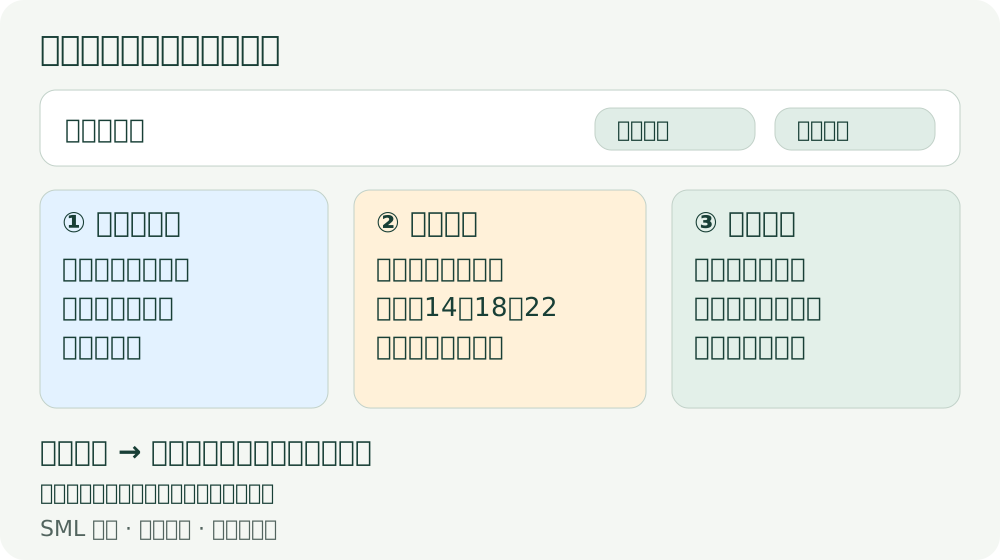
底色與實體桌位排列
- 在「前台/菜單與管理」同排的「底色」選擇喜歡的底色。
- 桌況的「自動排列」依桌號排列。需要符合店面格局時,先取消自動排列,再打開「允許移動」。
- 使用卡片上方的「移動」條拖曳;鍵盤使用者可聚焦移動條後按方向鍵,Shift 可加速。一般上下捲動不是桌位搬移操作。
- 位置調好後關閉「允許移動」,移動條消失,避免營業時誤拖。重新整理後會自動鎖定。
- 要重新整理布局可開啟自動排列;「重設位置」會重設排列,先確認不需要保留目前配置。
底色與桌位配置保存在這台裝置的瀏覽器,不會同步改其他平板。換瀏覽器、清除網站資料或用無痕模式,可能需要重新設定;卡片位置不影響實際桌號或 QR。
09 / 店內規則店名、出餐流程、開桌與取餐設定
入口:菜單與管理 → 設定 → 營運設定
- 「店名顯示名稱」填希望客人看到的名稱,不會更改商戶代號或既有網址。
- 選「先付款,再出餐」:一般內用 QR 單先等待收款,付款成功才進廚房。或選「先出餐,離席前付款」:先備餐,帳款維持未付款。
- 桌位啟用規則選「不需開桌」或「需先開桌」。
- 店名用「儲存店名」獨立儲存,並同步到付款中心與店家清單;出餐流程及桌位啟用規則用下方自己的儲存按鈕,再用新單確認。
- 「啟用取餐確認」另外儲存:開啟後製餐完成進取餐看板;停用後完成餐點會自動標記已送餐,取餐看板也隱藏。
- 需要班次或日結時,勾對應選項,再按「儲存班次/日結設定」。
出餐規則不是改動既有訂單的工具。電話自取有先備餐、取餐時結帳的流程,不要把一般內用 QR 規則直接套在所有訂單來源。取餐功能也受方案限制。
10 / 公開外帶外帶連結、付款方式與營業時間
入口:設定 → 結帳設定的付款方式;營運設定的每週營業時間;前台可修改共用製餐時間
開放到店現金付款
- 先取消「必須線上付款成功才送出正式訂單」。
- 勾選「允許公開外帶現場結帳」。不提供線上付款時,可關閉「LINE Pay 線上付款」。
- 按「儲存外帶付款方式」,確認設定內容並輸入目前管理密碼。
- 回前台按「複製外帶連結」,用手機重新開啟,確認出現到店付款選項。
| 想要的方式 | 現場結帳 | LINE Pay | 要求線上付款 |
|---|---|---|---|
| 只收到店現金 | 開 | 關 | 關 |
| 現金與線上並行 | 開 | 開,先設定憑證 | 關 |
| 只接受線上付款 | 關 | 開,先完成驗收 | 開 |
「必須線上付款成功才送出正式訂單」是設定介面名稱。新版確認流程仍會先建立待付款訂單並保留庫存,確認付款成功後才依規則正式扣用與送製餐,不是到金流回跳才建立訂單。藍新另在藍新餐費設定啟用,不能只勾 LINE Pay 就當作藍新可用。
至少保留一種付款方式。「必須付款才送單」不能與「允許現場結帳」同時開啟。LINE Pay 的開關也會影響內用線上付款,但內用現場結帳固定保留。
設定每週營業時間
- 逐日核對星期一到日:有營業的日子勾選營業,設定開始/結束時間;沒勾的日子視為公休。
- 填全週共用「最低備餐時間(分鐘)」,前台可設 1–240。例如 20 表示需要預留備餐時間,不是保證 20 分鐘一定送達。
- 按「儲存每週外帶營業時間」,查看成功訊息。系統依台北時間判斷;遇跨日營業需求,先確認畫面是否接受,不要自行假設能跨午夜。
- 測試今天可選取餐時間、休息時的提示與付款方式,再把連結放到 LINE 官方帳號、Google 商家或社群。
客人選餐、填姓名/電話與取餐時間、選付款方式並送出後,要保留查單頁。顯示成功訂單編號,並在店內看板找到該單,才算完整測試。
11 / 現場接單服務員代點、電話外帶與改單
- 內用可開啟桌號即時訂單視窗,按標題旁的「前台代點」;其他來源按「人工點餐/電話外帶」。
- 選正確訂單類型。內用核對桌號;電話/自取依畫面填顧客姓名、電話與取餐時間。
- 選餐點,調整數量、配料/配餐,填餐點備註。核對購物車總價,避免漏掉客製加價。
- 依實際情況檢查「送至廚房」選項,再送出一次,等成功編號。
- 確認待結帳、廚房及桌況都出現正確資料。
修改尚可編輯的訂單
- 在未結帳訂單找到改單入口,核對訂單號與桌號後開啟。
- 加減餐點、移除項目、調整備註或客製選項,確認更新後總額並儲存。
- 確認廚房收到變更;若已開始製作,仍應口頭告知內場,避免同事錯過提醒。
- 若已付款、已完成餐點或付款結果待確認,系統可能拒絕修改。不要用重建訂單掩蓋狀態,交由管理者處理。
把所有品項移除時,系統會詢問是否取消整張未付款訂單,不是產生一張零元空單。庫存會依後端核准的變更處理,不需要再手動扣一次。
12 / 結帳單筆與整桌現金收銀
多人分攤或跨桌一起付款,可先使用符合資格的合併訂單與拆單,再收款;不是先收完款才拆單。
- 開「前台 → 收銀」,核對訂單編號、桌號/來源、品項與應收金額。
- 若啟用班次管理,先確認有進行中的班次;沒有班次先「開班」,再收款。
- 單筆使用該單結帳入口;整桌結帳時核對畫面列出的所有未付款訂單與合計,不要把同桌不同客人的帳誤合併。
- 選「現金」,輸入實際收到金額。應收 $90、客人給 $100,實收填 100,確認找零 $10。
- 確認收款一次,等「現金結帳完成」與成功結果,再交付找零/收據。
- 確認該單不再待結帳,並依出餐規則進廚房;歷史單應能看到成功付款紀錄。
遇到轉圈、逾時或斷線,先查原單是否已付款,不要立即再次收款或再建單。已收過客人現金但畫面不確定時,記下訂單號、時間與金額,請管理者核對。
13 / 內場與交付製餐劃單、完成與取餐確認
交付後發現餐點問題,使用餐點退回/重製記錄原因與原料處理,不要隨意把歷史餐點改回未完成。
- 內場登入後顯示「製餐」工作台,先看連線狀態;啟用需要的新單音效。
- 核對餐點數量、配料、備註、桌號與外帶來源,再製作。
- 單項完成後點該品項的完成/劃單操作;整單完成操作前,確認每樣都完成,不要只看第一道餐點。
- 若啟用取餐確認,完成餐點會出現在取餐工作台。未完成餐點僅供查看,不可當成已能交付。
- 交付時核對桌號或取餐訂單編號,實際交給客人/送到桌上後,才按取餐或送餐完成。
付款、製餐、取餐是不同狀態。「已結帳」不代表已做好,「製餐完成」也不代表已交給客人。關閉取餐確認後,製餐完成會自動標記已送餐,請先讓全體同事知道流程變更。
14 / 訂單異動取消未付款訂單
- 從未結帳單開啟改單/取消操作,核對訂單號。
- 確認尚未付款、沒有已完成餐點,且沒有處理中或待確認付款。
- 點「取消未付款訂單」並閱讀二次確認,確定客人真的取消再送出。
- 成功後確認訂單取消、內場不再繼續製作,並檢查可還原庫存已釋放。
已有完成餐點或付款尚不確定時,系統會阻擋直接取消;請管理者核對。取消保留資料與紀錄,不是硬刪除。已付款要走退款,不要用取消代替退錢。
15 / 帳務異動現金退款、LINE Pay 退款與庫存處理
藍新 Google Pay 餐費請改看全額退款/取消授權,不能套用本節的部分退款操作;餐點原料處理另看退回/重製。
入口:菜單與管理 → 歷史完成單據與營業流水帳 → 該筆訂單退款
退款需有管理權限與成功付款流水。只有舊版「已付款」字樣、沒有成功交易紀錄的歷史單,可能不能直接退款。部分/多次退款依方案與實際開放狀態提供。
- 找到原訂單,核對顧客、時間、原付款方式、已付款金額、已退款金額與「可退款」。
- 按退款,先看是否有阻擋原因。現金退款若啟用班次管理,必須已有開班;退款會計入目前班次。
- 選整筆退款,或在功能可用時選部分退款。金額需為大於 0 的整數,不能超過剩餘可退金額。
- 填寫具體退款原因,例如「漏送飲料,退飲料款」,並輸入目前店家管理密碼。
- 再次核對訂單、通路、退款金額與原因,確認送出一次。
- 現金:退款成功後實際交付現金,核對現金抽屜。LINE Pay:由系統依原付款的 Online/Offline 通路送退款,等待結果,不要另外再退一筆現金。
- 確認成功退款紀錄、剩餘可退金額、訂單退款狀態、班次及報表;不要只看彈窗。
出現「處理中」「待確認/unknown」或連線逾時,不能視為退款失敗。先停止重試,保留訂單與交易編號,請管理者核對 LINE Pay 商店後台;避免顧客被退兩次。顧客實際入帳時間依支付端結果,不以本頁承諾。
退款不等於退庫存
目前退款處理的是金額與交易紀錄,不會自動把食物加回可售庫存,也不會代替取消/停止製餐。餐點已製作或交付時更不能當作可再次販售。若確有可售品回庫,由管理者盤點後單獨更新庫存並留下內部說明,避免重複補回。
16 / 支付設定LINE Pay 線上付款:取得與設定金鑰
金流依店家資格、方案及驗收狀態開放。Sandbox 是測試,不是真實收款;正式啟用前需完成實際商戶驗收。不要把金鑰貼在此指南、聊天、截圖、網址或客服公開訊息。
先準備正確資料
需要商店的 Channel ID、Channel Secret,以及對應的 Sandbox/正式環境。這不是 LINE 官方帳號的 Messaging API Token,也不是一般 LINE 登入的密碼。只有固定收款碼不一定具有 API 串接資格,找不到金鑰時先向 LINE Pay 確認資格。
- 由店家負責人登入 LINE Pay 合作商店中心,確認目前選的是正確商店。
- 依台灣商店後台介面,找「開發者工具 → 管理連結金鑰」;部分文件或版本稱「管理付款連結 → 管理連結金鑰」。查看 Channel ID 與 Channel Secret Key。
- 若要求設定伺服器 IP 白名單,先向系統維護人員取得正確對外 IP,再依官方流程設定;不要填手機、店內 Wi-Fi 或猜測的 IP。
- 回 SML 後台「菜單與管理 → 設定 → 結帳設定 → LINE Pay 商戶設定」。
- 選正確「LINE Pay 環境」,首次設定/更換時,同時輸入 Channel ID 和 Channel Secret。兩欄都留空表示不更換原憑證;不能只改其中一欄。
- 依外帶付款方式選擇現場、線上或僅線上,再按「儲存外帶付款方式」。
- 閱讀二次確認,輸入目前店家系統管理密碼並儲存。成功後欄位會清空,畫面只顯示遮罩 ID 與環境,這是保護秘密,不是未儲存。
- 先在測試環境驗證下單、付款返回、後台成功付款紀錄及退款,再按正式開通安排切正式憑證。只看到「已設定」不代表金流已串接成功。
常見設定問題
- 「伺服器尚未設定主加密金鑰」:交給系統維護人員處理,店家不要把 Channel Secret 填到其他欄位,也不要自行更換伺服器加密金鑰。
- 變更被拒絕、資料已更新:重新讀取設定,確認是否另一位管理者剛修改,再核對後儲存。
- 金鑰外洩:立即通知管理者與系統維護人員,依官方流程撤換並重新驗收;不要把新舊 Secret 貼進問題回報。
- 付款頁返回不等於付款成功:以原訂單的成功付款交易為準,回呼/對帳問題由維護人員核查,不要手動把客人畫面改成成功。
官方參考:台灣 LINE Pay 商店後台 FAQ、Online API 提前準備、API 常見問題。官方選單及申請條件可能調整,請以當下商店中心為準。
17 / 櫃檯支付LINE Pay Offline 金鑰與掃客人 My Code
Online 是客人在點餐頁進入付款流程;Offline 是櫃檯掃描客人付款碼。Offline 這個名稱不代表斷網能收 LINE Pay。兩者在 SML 分開設定,不會互相覆蓋;資格與憑證是否適用,需由 LINE Pay 確認。
- 先確認商店可使用 Offline API,依前章從官方商店中心取得適用憑證與伺服器 IP 設定資訊。
- 到「設定 → 結帳設定 → 櫃檯結帳 LINE Pay 商戶設定」。
- 選「LINE Pay Offline 環境」,同時填 Offline Channel ID、Offline Channel Secret。
- 按「儲存櫃檯 LINE Pay 設定」,確認並驗證目前管理密碼。成功後核對遮罩 ID 與環境。
- 櫃檯選正確未付款訂單 → 結帳 →「LINE Pay 掃描客人 My Code」。
- 客人開啟付款碼;使用「開啟鏡頭掃描」,或讓 USB/藍牙條碼機在輸入欄掃碼。核對應付金額再按「確認 LINE Pay 付款」。
- 等成功,核對後台付款紀錄,再交付收據。結果待確認時不要再刷一筆。
鏡頭需要瀏覽器授權與可用設備。Sandbox 請使用官方提供的測試方式/測試碼,不要期待一般 LINE App 的真實付款碼能當測試碼。退款依原交易通路處理,不需要為了退款重填另一組憑證。
官方參考:Offline API 提前準備、測試環境與付款碼 FAQ。
18 / 現金管理開班、存入/取出與盤點交班
先在營運設定啟用「開班與交班」,再到前台「收銀班次」操作;依方案與角色開放
- 實際點清放入錢櫃的備用金,按「開班」,輸入 0 以上整數並「確認開班」。備用金不是營收。
- 確認班次號、備用金與狀態。已有進行中的班次時,不要重複開班。
- 營業中補零錢,按「現金存入」;拿現金去銀行或其他非退款支出,按「現金取出」。填正整數金額與原因,儲存後查看異動紀錄。
- 客人退款使用訂單退款功能,不要用「現金取出」代替,否則付款紀錄和報表對不上。
- 交班時先處理現場待辦,再實際點錢,按「盤點並交班」,填「實際盤點現金」並確認。
- 核對已關閉班次及差額。接班人開始收現金前重新開班。
系統應有現金 = 備用金 + 現金收入 − 現金退款 + 其他存入 − 其他取出
例:備用金 1000、收入 1770、退款 95、存入 300、取出 300,應有現金 2675。實盤多少就填多少,不要為了顯示零差異而抄系統數字。LINE Pay 不計入錢櫃現金。
19 / 營業日執行店家日結
日結不是交班:交班關閉一個現金班次;日結確認一個營業日的帳務。營運設定可獨立啟用日結,不一定要啟用班次。
- 用前台權限登入,確認當日未結帳單已結帳或取消、付款待確認已處理;若有開班,先完成交班。
- 按「店家日結 → 執行日結」,查看待日結日期。跨午夜班次依開班日期歸屬,不要只看手機當下日期。
- 前台可完成日結操作;完整帳務數字與班次長短款請由管理員查看明細核對。
- 有阻擋原因時先逐項處理,重新開啟預覽。不要為了強制日結直接改資料庫。
- 按「確認日結」,再次核對日期與金額,等成功後確認已日結狀態。
日結後會建立不可直接覆寫的快照,該營業日不能再開新班次。請營業結束、帳務確認後再做,不要拿日結按鈕當成重新整理報表。
20 / 查帳歷史完成單據與營運報表
藍新已退回的單,會保留原收款並另顯示退款/取消授權與退款流水。尚待核對時,從藍新查單或退款畫面使用「核對退款結果(不重送)」,確認後再核對此處狀態;不要把原收款紀錄刪掉或再次補入帳。
- 「菜單與管理」展開「歷史完成單據與營業流水帳」,等待讀取完成。
- 預設查當天 1 天,可選日期與一次顯示 1 天/1 週,再依訂單編號、結帳時間與桌號找單,核對品項及付款/退款紀錄;確認是在同一家店。
- 尚未付款的單先到收銀看板查,不要因歷史區沒有就認為遺失。
- 展開「營運報表」,選每日、每週或每月,填基準日期,按「查詢」。部分區間/分析受方案限制。
- 核對營業收入、退款及淨營業額,再看付款方式、品項數量、前期比較、內用/外帶/外送占比與每小時訂單量;可開啟明細下鑽與匯出核對。報表時間依 Asia/Taipei。
報表以成功付款交易與符合條件的已付款訂單為準,退款另列。下單金額、已付款營收與現金抽屜不一定相等:可能含未付款單、LINE Pay、退款、備用金或跨日班次。
顯示「報表讀取失敗」不是營收為零。記下查詢日期與錯誤,待連線恢復重查;不要為了讓數字出現而重新結帳。
21 / 權限管理個別人員、管理密碼與店員密碼
個別人員帳號
- 到「設定 → 人員權限管理」,確認方案可用並閱讀啟用狀態;未啟用時使用原本統一密碼。
- 新增人員,填姓名、備註及至少 8 字元密碼,選角色:基本(前台)、金管(退款/取消等進階操作)、管理員(除 Google 帳號連結及負責人管理外的管理功能)、負責人(所有功能)。
- 勾「啟用此人員」,按「儲存人員」。依畫面完成啟用人員管理的確認,再用該人員登入驗證可用功能。
- 員工離職或暫停使用時,編輯該人員取消啟用並儲存;不要把共用管理密碼當作每個員工的個別密碼。
實際可執行操作仍以畫面權限檢查為準;敏感設定可能另外要求目前店家管理密碼。切換模式前保留可用管理者,並安排所有裝置重新登入確認。
只有負責人能新增、修改或刪除其他負責人;最後一位有效負責人不能刪除、停用或降級。
更換系統管理密碼
- 展開「系統管理密碼變更」。
- 填當前舊密碼、新密碼及確認新密碼;檢查新舊欄位沒有填反。
- 按「確認變更系統管理密碼」,成功後妥善保存,新登入依新密碼操作。若首次使用臨時密碼,先依強制變更畫面完成,才能管理。
更換或忘記前台密碼
- 知道舊密碼:展開「收銀與內場看板密碼變更」,填舊店員密碼、新密碼與確認,送出變更。
- 不知道舊密碼:展開「忘記目前前台密碼?→ 由管理員重設」,驗證目前店家管理密碼,輸入並確認新店員密碼後重設。
- 修改後既有店員登入會失效,通知收銀與廚房重新登入;管理員重設流程會保留管理員登入。
忘記的是管理者/帳號密碼時,不適用「重設店員密碼」。從官方登入入口依找回流程處理,或聯繫系統維護人員;不要嘗試以資料庫 SQL 自行重設。
22 / 設備偏好提示音、語音、常亮與 Google 登入
- 進「設定 → 營運設定 → 工作台提示音」,分別為收銀、廚房、取餐選擇音效與音量,需要時勾「音效+語音」。調整會觸發儲存,等區塊顯示已儲存。
- 逐一按「試聽」,先從適中音量開始,確認裝置未靜音且聲音不會影響客人。
- 每台手機/平板首次開啟後,點右上角「提示音」一次解鎖播放,並勾選工作台的「新單音效」。瀏覽器可能禁止未互動的自動音訊。
- 需要持續看板時勾「保持螢幕常亮」。是否能保持取決於瀏覽器與系統支援,仍要確認省電、鎖屏與背景限制。
- 「安裝 App」依瀏覽器提示操作;未出現安裝入口不代表帳號異常。
Google 帳號連結
在營運設定的「Google 帳號登入」查看連結狀態。此項僅供負責人使用,管理員既看不到也不能呼叫後端操作,依畫面按「連結 Google 帳號」,由帳號本人完成 Google 驗證與授權,再確認連結狀態;不代表店員、收銀及廚房都自動取得 Google 登入權限。原生 App 開放狀態另以官網公告為準。
23 / 列印櫃檯收據與廚房製作單
入口:設定 → 熱感紙列印設定
列印設定讀取失敗時會先停止列印,不會猜測設定後出單。修復連線後,主動重新讀取並確認狀態;恢復連線不會自動補印所有舊單。
這台裝置不需要出單時,勾「此瀏覽器停用列印(只影響本裝置、此店)」。結帳、製餐與取餐仍照常,不會連線送印;其他裝置不受影響。需要恢復時取消勾選,按「重新讀取」確認設定,再手動補印必要的原單。
- 選「電腦列印」,由維護人員在店內 Windows 電腦安裝/啟動正式提供的 Print Agent。不要下載陌生來源的列印程式。
- 確認畫面本機服務狀態可用。USB 印表機選正確設備;LAN 印表機填維護人員確認的 IP/port,設備要能互通。
- 分別設定「櫃檯印表機」與「廚房印表機」。同一台實體機可對應兩種用途,但單據版型不同。
- 選實際紙寬 58mm 或 80mm;確認是否支援自動切紙。中文字元編碼依印表機支援調整,不要看到預設值就假設適用所有機型。
- 按「儲存至本機」,重新讀取確認,再依畫面提供的測試/列印入口驗證中文、金額、配料、長備註及切紙。
- 正式使用後,補印要核對原訂單;不要為了補印再送一張新單。
列印失敗不會取消訂單或付款,先查單再排除印表機問題。「無電腦列印」目前仍待原生列印模組開放,不代表手機瀏覽器可以直接連 LAN 印表機。設定保存在本機服務,換電腦需重新確認。
24 / 斷線處理離線收銀裝置與暫存同步
此功能依方案、裝置與部署開放。只針對已支援的離線現金暫存,不代表所有頁面離線可用,更不能離線刷 LINE Pay。第一次使用請在測試環境演練。
- 連線正常時,到「設定 → 離線收銀裝置」。
- 輸入「此裝置名稱」,例如「櫃檯平板」,按「註冊此裝置」,確認顯示已綁定/未撤銷。
- 斷線時只使用畫面明確提供的離線現金流程,留意「暫存」提示;暫存在裝置不等於雲端已入帳。
- 恢復網路後,檢查「離線現金暫存」列表,按「立即同步」,逐筆確認結果與後台原訂單。
- 出現衝突或拒絕同步,停止再次結帳,由管理者核對原單是否已付款、裝置是否撤銷、班次是否正確。
- 裝置要停用前先處理所有待同步記錄,再依權限撤銷裝置,避免未來不明裝置繼續同步。
登出或「清除本機離線資料」會移除本機離線資料與綁定確認。還有未同步款項時不要登出、清除瀏覽器資料、重裝 App 或換無痕模式;先保存必要的非敏感錯誤資訊並請管理者處理。
25 / 服務與帳號切換店家、方案與尚未開放功能
月繳/年繳的操作與帳單退款資格,詳見付款中心教學。自動續扣暫停且入口隱藏,目前以單次繳費使用服務。
- 官網「免費試用」建立帳號,依指示完成 Email 驗證;已有帳號用「店家登入」。
- 進付款中心查看自己的店家與方案狀態,選要使用的店家。回付款中心選擇其他店家;進入後再次核對頂端店名。
- 查看店家目前權益。按鈕停用或提示需升級時,先確認方案是否包含該功能,不要透過其他店家的網址繞過限制。
- 新制為基本版必選加上勾選功能,外送最多三選一,未開放的距離方案不能選;月繳或年繳與店家優惠均以報價為準,不自動續扣。購買或續費前核對店家、功能、金額及支付狀態,以付款中心實際開放內容為準;付款成功後再確認權益是否更新。
平台訂閱付款與餐廳向客人收款是兩件事。店家的 LINE Pay 金鑰不是平台訂閱金鑰,也不應填入平台系統變數。
目前不得當成已完成的功能
- 電子發票:目前不開放設定及使用;載具、統編、作廢與折讓不能因此視為已串接。
- 無電腦列印與原生周邊:依實際 App 開放狀態,不把網頁選項當作設備支援保證。
- 正式 LINE Pay/訂閱金流:依商戶資格與正式驗收狀態,不以測試成功代替正式收款驗收。
- 備份與還原:由系統維護人員操作,服務範圍依環境與方案另行確認。本指南不公開基礎設施連線、備份位置或解密金鑰,也不表示所有店家都有自行還原按鈕。
26 / 需要協助時常見問題與安全回報方式
找不到公開外帶「到店付款」
確認方案有公開外帶,先取消「必須線上付款成功才送出正式訂單」,再勾現場結帳,按該區儲存並驗證管理密碼。重新開外帶連結確認;不是只修改一般內用出餐規則。
看得到餐點,送單說不存在/售完
先看是否店家/連結正確、商品剛下架或售完。重新讀取菜單並檢查是否已成單;若持續發生,記下餐點名、時間與錯誤交維護人員核查。不要自行複製到另一資料庫、切換開關或連續重送。
收銀有單,廚房沒有
檢查是否「先付款,再出餐」、原單是否付款成功、是否勾選製餐工作台,以及連線/登入是否正常。電話或人工單也要核對送廚房選項。
已完成卻還留在取餐看板
製餐完成不等於已交付。核對是否真的送達/被領取,再按取餐確認;不要為了清空畫面把未交付餐點標記完成。
看板一直讀取、空白或新單沒出現
先確認網路、店名、登入剩餘時間、所選工作台與錯誤訊息。必要時重新整理;有離線暫存時先處理,不要直接清除網站資料。畫面空白不代表資料被刪除。
沒有提示音
每台裝置先點「提示音」並試聽,確認工作台新單音效勾選、系統音量、靜音與瀏覽器背景限制。仍無聲時以看板為準,不只依賴音訊接單。
退款按鈕不能按
查看權限、剩餘可退金額、方案、成功付款流水,以及是否有處理中/待確認交易;現金退款再檢查是否已開班。不要重複付款來製造可退款狀態。
LINE Pay 儲存後金鑰欄位空白
這是正常保護。看「已設定」遮罩與環境;要改憑證時兩欄一起輸入。若付款仍失敗,檢查測試/正式環境、API 資格與伺服器 IP 設定,再交維護人員核查。
如何回報問題
- 記錄店名/店家代號、發生時間、使用裝置、瀏覽器、操作步驟與預期結果。
- 提供必要訂單編號、金額與錯誤文字,截圖先遮住顧客姓名、電話、付款碼、QR 憑證及其他私密資訊。
- 不要提供密碼、Channel Secret、解密金鑰、登入 Cookie 或完整授權標頭。
- 交易結果不明時,保留現況,停止重複收款/退款;循店家與平台既有客服管道聯繫,不要在公開留言張貼帳務資料。
27 / 食材庫存共用食材、配方用量與監控食材
設定入口:登入「菜單與管理」→ 庫存顯示設定旁的「新增食材」「菜品/配餐用量設定」「食材庫存管理」
前台可在「桌號/收銀/製餐/取餐」同區勾選「監控食材」,查看密集列表;新增、補貨與用量修改需留在已登入的管理畫面,前台監控不是設定入口。
先建食材,再連結菜品與配餐
- 按「新增食材」,填名稱、庫存單位、初始庫存與「低於多少提醒」。單位建立後固定;例如牛肉統一用克,補貨輸入公斤時會換算成克。
- 開啟「菜品/配餐用量設定」,選擇菜品,按「編輯用量」,選「依食材用量」,新增每份會用到的食材及數量。
- 大小份、加蛋、加肉等,另選對應配餐/規格選項設定額外用量。共用群組的選項用量會影響所有引用它的菜品。
- 確定不消耗食材的選項,選「明確不扣食材(不是漏設)」。食材控管餐點選到尚未設定用量的選項時會阻止送單,不能把尚未設定當作不扣庫存。
- 展開「儲存前試算」,選擇已設定的配餐/規格,按「試算每份總用量與可售數量」,確認後儲存,再用新訂單檢查。
例:牛肉可用 3,000 克,牛肉麵基本用量 100 克,大碗額外 50 克,加肉再加 50 克;「大碗+加肉」每份合計 200 克,目前最多 15 份。牛肉湯也連到同一筆牛肉食材,售出後一起減少可用量,不是每道菜各有 3,000 克。
可用量、可售份數與低庫存提醒
監控表列出食材、單位、帳面剩餘、保留中、可用量、提醒門檻與狀態。可用量=帳面剩餘-訂單保留中;例如剩 1,000 克、保留 200 克,還能使用 800 克。可搜尋食材,篩選低庫存、缺貨及已啟用食材,也能查看「關聯」「紀錄」。
食材「低於多少提醒」是食材單位的門檻;菜品「低於幾份顯示可售數量」是餐點份數的門檻,兩者不同。可售份數依所需食材的可用量與每份用量計算,選不同規格/加料可能不同;共用食材的多道菜份數不能相加當作總可接單數。門檻採嚴格小於,例如設 5,剩 4 才提示。
啟用食材控管後,菜品手動庫存欄會鎖定。若切回「手動菜品庫存(關閉食材控管)」,需重新設定手動數量;留空代表無限供應,請先確認再儲存。
送單、製餐與取消怎麼影響庫存
- 公開點餐草稿不占庫存;確認訂單後才按付款與製餐流程保留或扣用,食材不足會阻擋確認。線上付款保留與逾時詳見第 33 節。
- 付款確定失敗、等待逾時或尚未製餐的取消,依訂單狀態釋放保留。付款結果不明時先核對,不能把查詢失敗當成付款失敗。
- 已製餐不自動加回食材;退款不等於食材退回。已收款但食材不足的待核對訂單,補足後再由收銀區確認送製餐,不要重複付款。
- 修改配方只影響新訂單;舊訂單保留當時用量,避免取消時算錯。餐點退回/重製另見第 35 節。
補貨、盤點、報廢分開記錄
「補貨」填增加量;「報廢」填損耗量;「盤點」填實際帳面總量,包含已保留但尚未製餐的食材,並填原因。完成後查看異動紀錄。仍被菜品使用的食材不能直接刪除;可先解除連結或在設定停用。停用食材會使需要它的餐點/選項無法供應,操作前先查關聯。
28 / 新版後台分類按鈕、固定表頭與餐點照片
入口:登入「菜單與管理」→ 店內數位餐點品項管理明細
- 餐點依菜單類別排列,每個類別有分隔線。點上方類別按鈕會移到該類別,不是只保留該類別的篩選。
- 上方標題、庫存顯示設定、類別按鈕與表頭固定;在下方餐點清單上下捲動,仍可辨認目前欄位。
- 餐點名稱前顯示小照片,不增加原本列高。需要更換照片時進入該餐點「修改」。
- 列表不再顯示「客製化型式」摘要欄;配料群、配餐群的設定仍保留於餐點編輯中。
- 食材管理按鈕與「顯示庫存」設定放在一起;需修改食材時留在後台,不必切到前台。
「顯示庫存」與顯示門檻修改後,按「儲存庫存顯示設定」。關閉顯示只隱藏客人看到的剩餘數字,不會解除缺貨阻擋;食材用量設定另看食材庫存章節。
29 / 公開外送店家自行外送:公開連結、接單與配送追蹤
入口:前台 → 複製外送連結/外送接單/配送追蹤;設定 → 外送(店家自行外送)
- 確認已啟用一般外送功能。在管理設定填固定運費、餐點最低消費及外送公告,分別儲存。一般外送不計算距離,店家須人工確認可配送範圍。
- 前台桌況看板的「+ 人工點餐/電話外帶」旁按「複製外送連結」。只有功能啟用且接單流程開放時顯示,可分享至 LINE、社群或官網。
- 客人填姓名、電話、配送地址與出餐時間,核對確認頁後才成立訂單。付款方式依本店啟用設定,可為貨到收款或已開放的線上付款;付款成功仍不代表店家已接受外送。
- 勾選「外帶/外送」工作區,在「外送接單/配送追蹤」開啟明細,確認完整地址、可配送範圍及金額,再接受或拒絕。未確認地址前不能直接送製餐。
- 接受後依實際進度製餐、派送、收款、送達;預計出餐時間不是送達時間。已線上收款的單不能再收一次現金;拒絕已付款單須另外核對退款,不要把拒絕視為已退錢。
辨認未確認訂單與卡片顏色
卡片顯示最近 100 筆;有客人送單尚未確認時,右上角顯示紅色圓點,圓點左邊是未確認數量,計數不只限畫面最近 100 筆。淡藍色=客人送單待確認、紅色=拒絕外送、橘色=已接受/配送中、綠色=外送完成;仍須讀卡片狀態與明細,不只看顏色。
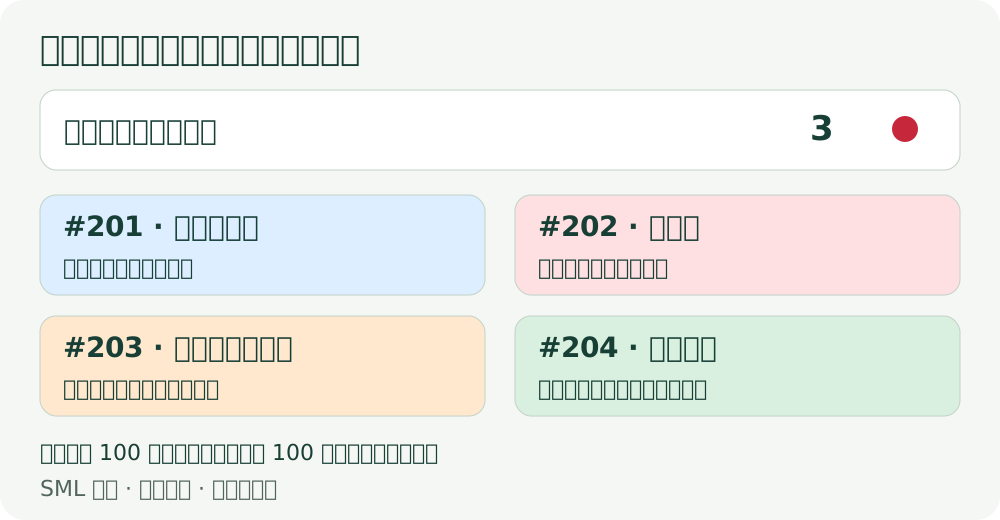
「外帶/外送共用製餐時間」可由前台人員修改;綠色外帶/外送按鈕可各自切為紅色暫停中。修改只影響新單,不改已成立訂單的約定時間。要同時停止三種公開點餐,使用提前打烊。
這是店家自行外送,不是 Uber Eats/foodpanda 平台串接。不計距離不等於任何地址都能送;自動距離與自備 Google 路線方案仍依開放狀態提供,不能把未開放選項視為可用。
30 / 開店備料批次補貨與每日預設數量
入口:菜單與管理 → 食材管理 → 批次補貨;須有食材管理功能及管理權限
- 開啟「批次補貨」,清單會列出食材、單位、可用量與本次數量。
- 「更新」只決定這一次是否增加該項庫存;未勾選的品項不異動數量。補貨數量是增加量,不是補完後的總庫存。
- 「預設更新」決定下次開啟時,是否預先勾選該品項的「更新」。
- 「保存預設數量」會將本次數量存成下次預設;不勾選就只調整這次輸入,不覆寫原本預設。
- 檢查單位與勾選品項,按「確認批次補貨」,再次確認後才執行。成功後核對庫存;若提示資料已更新,重新讀取再確認。
例如每天通常補 20 份,勾「預設更新」和「保存預設數量」存下 20。明天臨時補 15,只改本次數量,不勾保存,下次仍預設 20。
預設不是每日自動補貨;每天仍須人工確認。未勾「更新」仍可保存預設設定。補貨與報廢各自保存預設,彼此不混用。
31 / 收店盤點批次報廢與剩餘食材處理
入口:菜單與管理 → 食材管理 → 批次報廢
- 先核對實物、帳面剩餘、訂單保留中與可用量,再開啟「批次報廢」。
- 各品項填這次要報廢的數量,依食材單位輸入,只勾選此次確定報廢的「更新」。
- 需要下次自動預選時勾「預設更新」;要記住數量時才勾「保存預設數量」。
- 按「確認批次報廢」,檢查品項數量並再次確認。成功後核對庫存及異動紀錄。
報廢不是自動清空剩餘,也不會刪除或退款既有訂單。不可報廢已被訂單保留的量;若庫存不足、狀態衝突或資料已變更,先重新讀取核對,不要重複提交猜測數量。
32 / 營業狀態前台日期、營業時間與提前打烊
入口:前台頁首,方案狀態旁;前台權限即可操作
- 頁首顯示台灣日期、時間、星期,以及營運設定中的今日營業時段;公休日會標示公休。
- 需要提早停止接單時按「提前打烊」,閱讀確認視窗。選「取消」不做變更;選「確定」才生效。
- 公開外帶、公開外送與桌號掃碼菜單會顯示已打烊,後端停止新點餐。已開啟的顧客頁會在狀態更新時反映;新單提交仍由後端即時檢查。
- 既有訂單保持原狀,仍可製餐、收款、退款與取餐;提前打烊不會自動日結,也不會取消訂單。
- 僅當天有效,隔天按原營業時間恢復。誤按可用「恢復接單」取消提前打烊,但不能撤銷已完成日結,也不會解除各通路原本的暫停或方案限制。
網路中斷或儲存失敗時,不要把按鈕文字當作已打烊。確認成功提示,並重新開啟公開頁檢查。每天日結仍需另依日結流程核對帳款。
33 / 點餐確認確認訂單、付款保留時間與同單加點
內用掃碼、公開外帶及外送,先讓客人檢查餐點再成立訂單;購物車與尚未確認的草稿不是正式訂單,不會占住庫存。
- 選餐點、配料及數量,前往確認頁。核對店家、桌號或取餐方式、餐點、備註、總額;外送另核對姓名、電話及完整地址。
- 需要修改時返回菜單;確認送出後才建立正式訂單並再次檢查庫存。若出現缺貨,依最新菜單調整,不要反覆送相同內容。
- 先付款模式:確認後待付款,付款確認成功再依規則送製餐。先出餐後付款模式:確認後進製餐,付款狀態仍為未付款。外送還需要店家接受地址與接單。
- 線上付款請在畫面倒數內完成。目前付款時間為 5 分鐘,庫存保留最長約 6 分鐘;仍以當筆畫面與伺服器狀態為準。過期不要沿用舊付款頁或自行重複付款。
- 付款回跳顯示成功後,查看訂單是否已付款。網路中斷、回跳失敗或等待過久,請店家查單核對;不能只憑客人付款截圖再收一次款。
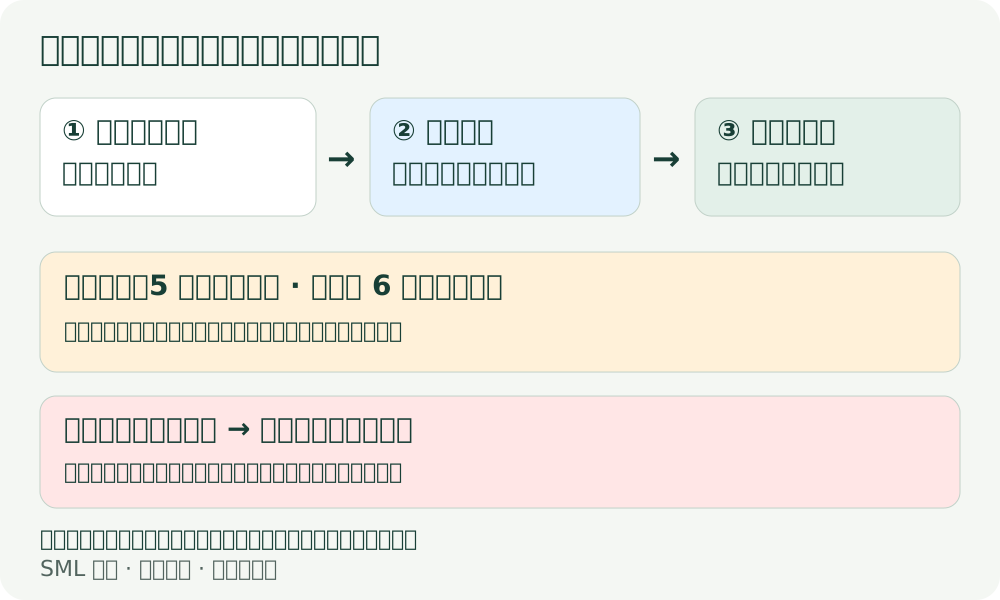
內用先出餐的同單加點
符合資格的未付款內用單,可由原本手機/同一點餐憑證繼續加點到原單;新餐點另外檢查庫存,廚房只接收新增部分。不是同桌每支手機都自動合成一單。已付款、取消、處理中或已合併拆單等情況不能直接加點,請依畫面改由店家處理。
若款項晚於保留期限才確認,庫存可能已釋放。系統會保留入帳資訊並轉人工核對,不會為了付款成功就盲目送製餐;先確認食材與原單,再處理退款或另行送製餐。
34 / 收銀整理合併訂單、跨桌結帳與拆單
入口:前台 → 收銀 → 符合資格訂單的合併/拆單操作
- 確認為本店「先出餐後付款」且尚未付款的內用單,先讀每張單的桌號、餐點、付款與製餐狀態。
- 合併時選擇來源訂單與目標訂單;可整理同店跨桌帳款。再次核對合併後品項、數量與總金額,再確認。
- 拆單時選擇各品項要移出的整數份數;原單至少保留一份餐點,不能用拆單把原單全部搬空。
- 完成後核對新舊訂單與來源關聯,再各自收款;不要重送客人訂單來代替拆單。
保留原成交單價、配料、備註及製餐進度;合併拆單本身不重扣庫存、不重送製餐、不重印原製餐單。
已付款、取消、付款處理中、有線上付款嘗試,或有餐點退回紀錄等情況會被阻擋。製餐狀態不相容時也不能強行整理。不可用拆單繞過退款或改動已收款金額。
35 / 餐點交付餐點退回、原料回補與重新製作
入口:前台 → 取餐 → 符合資格餐點的退回/重製操作
取餐看板表頭可開啟全店退回紀錄,不必只從目前仍在看板的餐點找。查看最近紀錄的原單、原因、操作者與處理結果;查紀錄本身不退錢、不改庫存。
- 先確認退回的是哪張單、哪個餐點列與數量。這裡按餐點列處理,不是輸入任意退款金額。
- 選退回原因並填必要備註,讓接班同事知道是做錯、客人需求或其他原因;確認後留下操作者與處理紀錄。
- 只有原料確實可再使用時才選擇回補原料。系統依原單用量處理,並避免同一次退回重複回補;已烹調、污染或無法再使用的食材不可當作可用庫存。
- 需要重做時依重製流程送回製餐,完成重製時再依原配方扣用。未回補的原餐用量保留為耗用/損耗,不會因為重做就消失。
- 完成後核對取餐、製餐與庫存紀錄;如另外需要退錢,仍須走該付款方式的退款流程。
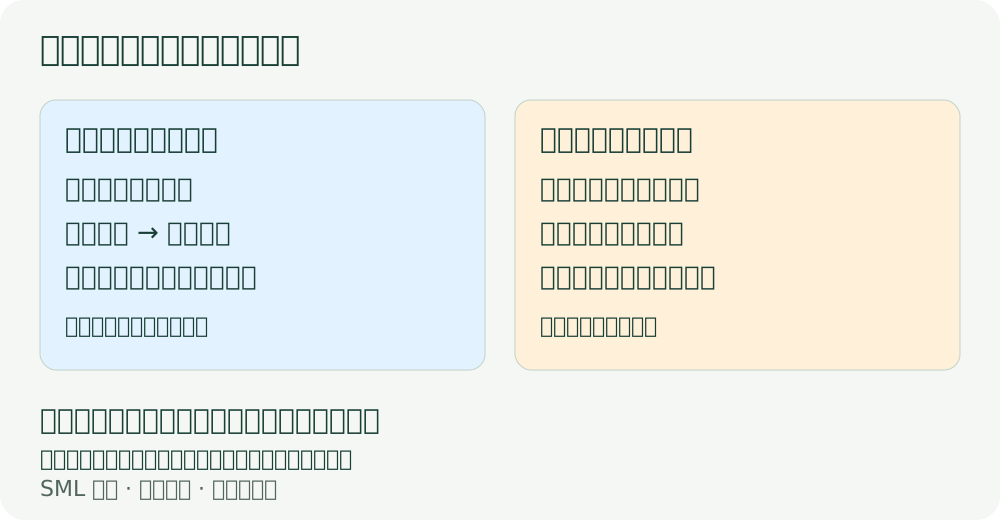
36 / 藍新設定設定餐費商店、付款方式與 NT$1 入口測試
入口:登入「菜單與管理」→ 設定 → 藍新餐費設定
這是餐廳收取客人餐費的設定,不是店家向 SML 繳月租的設定。需具備相應管理權限、藍新串接權益及已開放的金流功能;不要把不同店家或平台月租商店的憑證混用。
- 先查看目前環境、是否啟用及設定狀態。向藍新確認本店商店及要使用的支付服務已開通;SML 勾選支付方式不會代替藍新審核。
- 選測試或正式環境,填對應商店代號、HashKey 與 HashIV。三者必須來自同一商店與同一環境;不要為了排錯任意更換商店金鑰。
- 只勾選本商店確實可用的付款方式。若金流回覆某支付工具未開通,先核對藍新服務設定;多種工具一起啟用時,錯誤訊息未必能直接指出是哪一個。
- 正式環境會提示真實收款風險。核對本店正式商店憑證後,再依畫面勾選確認與「啟用本店藍新餐費付款」。
- 輸入目前管理密碼並「安全儲存設定」,等成功後重新讀取。金鑰欄位不會回填原文,請看已設定狀態;不要把欄位空白誤認為沒有存入。若提示其他人已更新,重新讀取後再修改。
- 回到客人點餐頁檢查支付選項。設定儲存成功不等於金流已完成驗收;先檢查付款入口及一筆完整交易的付款通知、入帳與製餐結果。
「開啟 NT$1 付款測試」會做什麼?
使用目前已儲存的商店憑證與支付方式開啟金流付款頁;僅開啟尚未扣款,但在正式環境完成付款就是真實 NT$1 交易,不會自動退款。此入口不建立餐費訂單、不扣庫存、不送製餐,也不算餐費營收或月租帳單。若設定尚未儲存或付款未啟用,先完成設定,不要略過停用提示。
「重新讀取測試紀錄(不扣款)」查看最近測試紀錄,不會再次發動扣款;入口測試成功仍不代表餐費下單到製餐整條流程皆已驗收。
不要在公開截圖中露出 HashKey、HashIV、密碼、付款碼、登入憑證或客資。需要回報時只保留遮罩、環境、必要訂單編號與錯誤文字。通知網址與來源 IP 需求應由維護人員核對目前串接方式,不要照其他網站的範例亂填。
37 / 藍新查單只查詢、補入帳、補送製餐與退款核對
入口:菜單與管理 → 設定 → 藍新查單/異常付款核對
適用於付款後沒有回到訂單、付款狀態不明、已收款未入帳,或已送出的退款需要核對。先核對店家單號、金額、藍新商店訂單及交易序號;同一張單可能有付款嘗試,不能只看金額猜是哪筆。
可用「篩選」查看全部、已入帳、付款失敗、待核對或已出現的金流代碼,再按「重新整理」;需要更早紀錄時使用「較早交易」。開啟清單/重新整理只讀取本系統紀錄,不會逐筆向藍新查詢,更不會自動補入帳。實際查單依原交易環境與憑證,不會因目前切換商店設定就改查另一環境。
| 操作 | 做什麼 | 不會做什麼 |
|---|---|---|
| 只查詢,不補帳 | 向藍新查原交易並更新查詢紀錄 | 不補入帳、不送製餐;不能代替退款核對 |
| 核對後只補入帳(不送製餐) | 符合資格且付款已確認、尚未入帳時,另行確認補入帳 | 不重新扣款、不自動送製餐 |
| 補送製餐 | 另核對庫存、付款與既有製餐紀錄,再確認送製餐 | 不再次收款;不把已送製餐的單重送 |
| 核對退款結果(不重送) | 核對已送出的退款/取消步驟,更新本系統退款狀態 | 不新發退款、不自動執行下一步取消授權、不回補庫存 |
- 先用「只查詢,不補帳」,讀取最後查詢時間、付款結果與原交易資料。
- 付款回跳紀錄即使為 SUCCESS,也只表示已收到並驗證回跳資訊;仍須以伺服器通知或核對結果確認付款,不會單靠回跳入帳、扣庫存或送製餐。
- 若付款已確認但未入帳,再依權限選補入帳並完成確認;已入帳的單不要再次補帳。
- 需要送製餐時另外核對原單與庫存。已製作過、退款中、已退回或不符合資格的單,不能把補送當成一般重印。
- 有退款處理紀錄時,按「核對退款結果(不重送)」;與退款畫面使用同一核對流程。完成後查看退款/取消授權狀態,以及「歷史完成單據與營業流水帳」。
為什麼已退款還看得到原收款?
原本收款紀錄會保留,另記一次退款帳,不是把原收款刪掉。請一併看退款摘要、原單付款狀態與退款流水;「曾經已入帳」不代表現在沒有退款。完成核對後畫面會更新;其他開啟中的頁面如仍舊顯示,可重新讀取確認。
查詢失敗或結果不明,不等於未付款/退款失敗。保留錯誤文字與時間,不要請客人再刷一次,也不要重送退款。已完成退款的交易不應再當作異常付款補入帳。
38 / 藍新退款餐費全額退款、取消請款、取消授權與結果核對
店家管理員可處理本店符合資格的藍新 Google Pay 原交易整筆退款,不限指定測試訂單或測試金額;仍保留權限、資格、原交易金額與防重複檢查。此餐費流程不支援其他付款方式或部分退款;現金/LINE Pay 另看第 15 節。
四個操作要分清楚
| 畫面操作 | 用途與時機 |
|---|---|
| 重新讀取紀錄(不退款) | 只讀 SML 已保存的狀態,不向藍新送退款,也不是即時向藍新核對。 |
| 查詢藍新並準備退款(尚不退款) | 查原交易,準備正確處理步驟並顯示確認視窗;這一步尚未送退款/取消。 |
| 確認視窗中的送出按鈕 | 核對完整原交易、全額金額與動作,輸入管理密碼並確認後,才送出該步驟一次。 |
| 核對退款結果(不重送) | 查已送出步驟的結果,確認符合條件才更新退款狀態與退款帳;不重送原申請。 |
先查原交易,系統才知道要走哪一條路
- 尚未請款:準備取消授權。
- 等待請款:先取消請款,之後核對;確認可以繼續時,再準備並另行確認取消授權。取消請款本身尚未全額退回。
- 請款處理中或已完成:準備原交易全額退款。
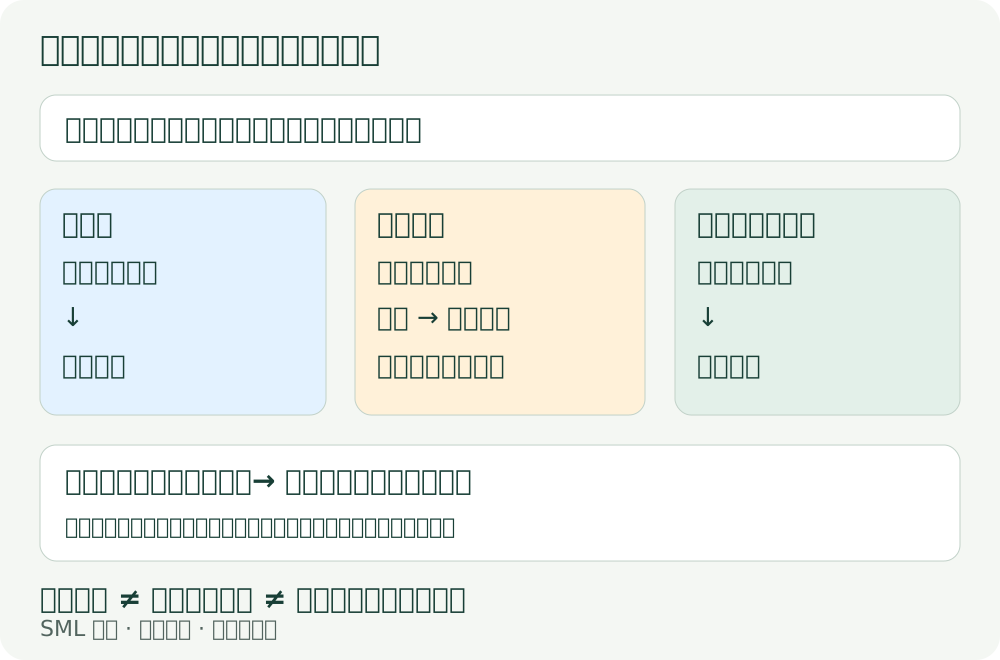
實際操作順序
- 在符合資格的原訂單開啟退款頁,核對店名、店家單號、金額與原交易。填寫退款原因/備註。
- 按「查詢藍新並準備退款(尚不退款)」。閱讀確認視窗,確認是全額退款、取消請款或取消授權;如果資料不對,按取消,不要送出。
- 確認金額與動作後,輸入目前管理密碼並送出一次。網路逾時或只出現 SUCCESS,不能當作退款已完成,更不能再送一次。
- 按「核對退款結果(不重送)」,或到「藍新查單/異常付款核對」核對同一筆。若仍顯示待完成/需人工核對,保留紀錄,依後續狀態再查或聯絡客服。
- 若顯示可準備下一步,先讀取消請款核對結果,再準備取消授權,重新核對並確認。不是重送前一步,也不是按一次核對就自動取消授權。
- 看到「已全額退款」或「已取消授權」後,確認退款帳只記一次,並查看歷史單據及營業流水帳。庫存、製餐與餐點是否要取消,仍由店家另外核對。
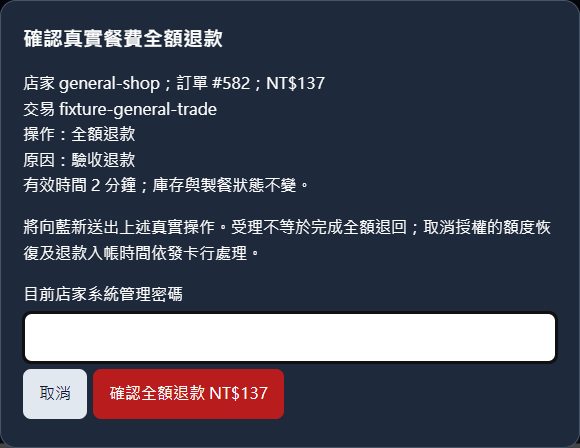
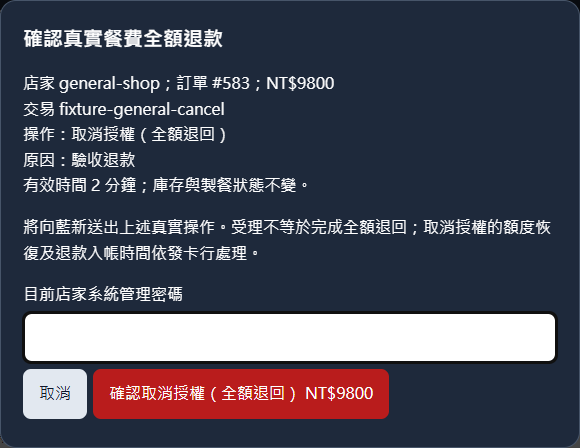
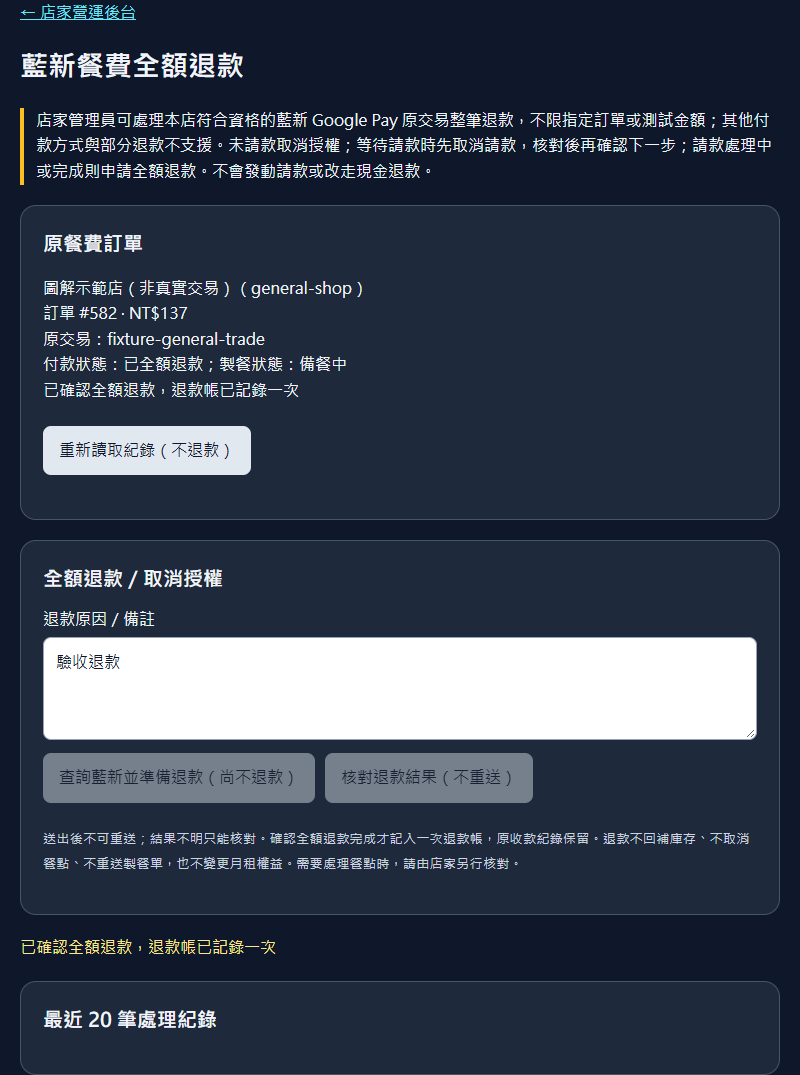
沒有按核對,會怎樣?
已送出的申請可能仍由藍新處理,但 SML 可能維持待核對,無法據此完成退款帳與歷史狀態更新。如果只完成取消請款,還可能需要後續取消授權,不能一直等就當成全額退款。不按核對不會替你撤銷已送出的申請。
按鈕鎖住、錯誤代碼或銀行入帳時間
已送出後「準備退款」會鎖住,結果不明只允許核對;已完成則兩個按鈕都可能停用。其他原因包括沒有權限、付款方式不支援、原交易或金額不符、功能未開放。遇到 TRA 類錯誤請記下完整代碼、時間與目前步驟,不能僅憑代碼猜測退款成功。金流受理與持卡人帳上顯示退回不是同一時點,實際進度以金流及發卡銀行核對為準,不承諾固定入帳天數。
以上所有金流步驟都不回補庫存、不取消餐點、不重送製餐,也不變更月租權益。餐點已製作時更不能把退錢當作原料可回收;請分開處理退回餐點與重製。
39 / 月租帳單基本版+功能模組、月繳/年繳與帳單退款
入口:官網 → 店家登入 → 付款中心 → 選擇店家與方案/帳單
- 確認店名及目前方案、試用或到期狀態。基本版為必選,再依需求選功能模組;外送方案最多三選一,未開放的距離方案不能選。
- 選月繳或年繳,查看本次報價、功能明細、優惠、服務期間與應付總額。年繳以整年總額付款,不要把畫面的每月換算當作本次只付一個月。
- 確認後依付款中心提供的方式支付。本期採單次付款,到期續費需主動操作;自動續扣暫停、相關入口隱藏,不會因這次付款就建立定期扣款。
- 付款後回帳單確認付款狀態,再核對方案權益與生效日期。付款結果不明先查帳單,不要重複購買;已付款也不代表所有模組都立刻生效。
- 要變更方案時重新取得報價,閱讀本次生效日與限制;不要假設所有升降級即時生效、舊額度能任意抵用或可退差額。已繳費與權益依帳單及實際規則處理。
月租退款不是餐費退款
餐費是客人向餐廳付款;月租是店家購買 SML 系統服務。請從原月租帳單與客服管道確認退款資格,不要填入餐費商店憑證或拿餐費訂單來操作。
月租退款仍須核對原付款、帳單金額及權益。目前針對符合資格、尚未啟用的預繳帳單處理整筆退款,並檢查其他已付款權益的關聯;不是所有已啟用帳單都能退,也不是任意部分退款。符合資格也須通過權限與防重複檢查。
查詢準備不等於送出,送出受理不等於退回完成;若原交易仍在請款前階段,可能需要取消請款再取消授權。完成後核對原帳單退款狀態及權益處理結果,原收款紀錄保留。需要協助時提供店家、帳單編號、金額與時間,不要提供完整金鑰、密碼或卡片資料。